
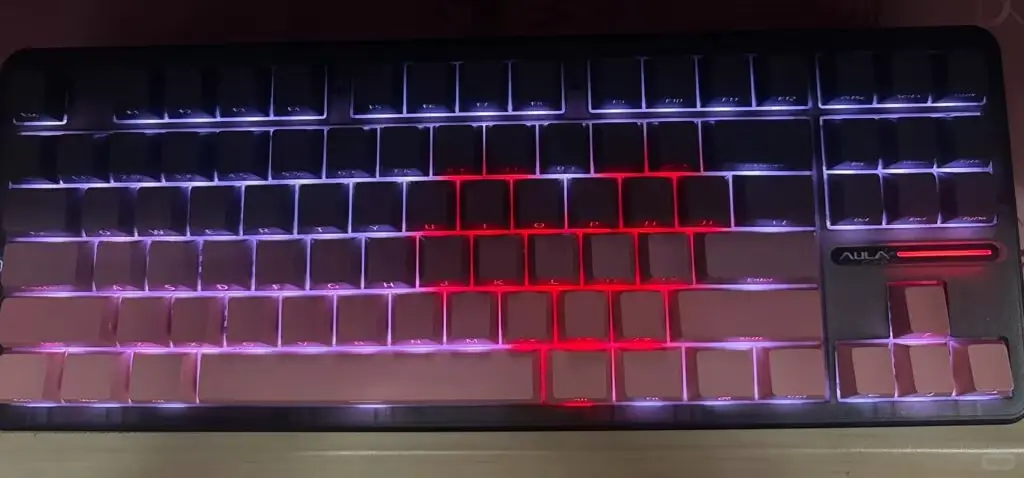
Einleitung
Wenn du nach dem Begriff „Aula F75 Driver“ suchst, bist du höchstwahrscheinlich Besitzer einer Gaming-Tastatur oder -Maus des Herstellers Aula oder überlegst, dir ein solches Gerät zuzulegen. Die F75-Serie steht für modernes Design, anpassbare RGB-Beleuchtung und solide Performance – aber ohne den richtigen Treiber bleibt ein Großteil der Funktionen ungenutzt. In diesem Artikel erfährst du, was der Aula F75 Driver ist, warum er so wichtig ist, wie du ihn korrekt installierst und welche typischen Probleme Nutzer erleben.
Was ist der Aula F75 Driver?
Der Aula F75 Driver ist die offizielle Software, die die Kommunikation zwischen deinem Computer und deiner Aula-Tastatur oder -Maus ermöglicht. Während einfache Plug-and-Play-Geräte meist sofort funktionieren, geht es bei Gaming-Peripherie um weit mehr als nur Tastenanschläge. Der Treiber schaltet erweiterte Funktionen frei – etwa programmierbare Makros, individuelle Beleuchtungseffekte und Sensoreinstellungen.
Mit anderen Worten: Der Aula F75 Driver ist das Gehirn hinter der Hardware. Er sorgt dafür, dass du das volle Potenzial deiner Tastatur oder Maus nutzen kannst – sowohl im Alltag als auch im Gaming.
Hintergrund: Wer steckt hinter Aula?
Aula ist eine chinesische Marke, die sich auf Gaming-Zubehör spezialisiert hat – insbesondere auf mechanische Tastaturen, Mäuse, Headsets und Mauspads mit RGB-Beleuchtung. Bekannt ist die Marke für ihr gutes Preis-Leistungs-Verhältnis: solide Technik, auffälliges Design und eine Menge Features für relativ kleines Geld.
Die F75-Reihe gehört zu den moderneren Modellen im Aula-Portfolio. Besonders beliebt ist die Kombination aus mechanischer Tastatur mit RGB-Backlight und optionaler Mausunterstützung. Doch um alle Modi und Beleuchtungseffekte richtig zu steuern, ist der Treiber unverzichtbar.
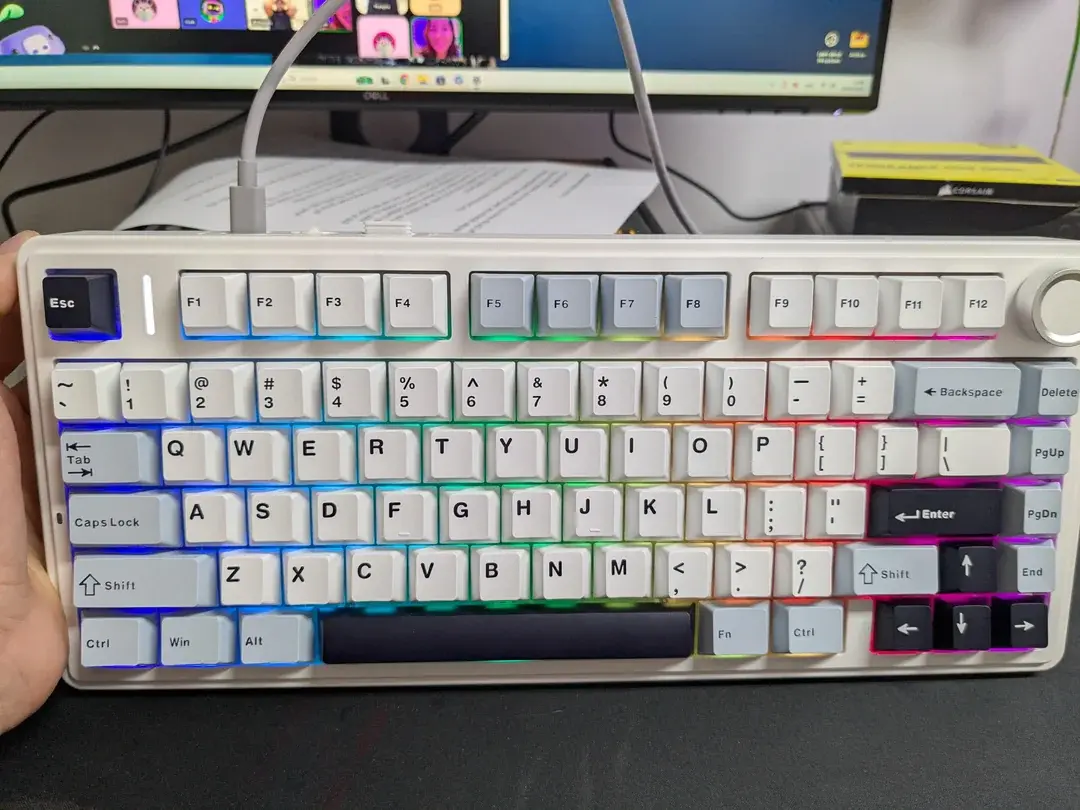
Warum der Aula F75 Driver so wichtig ist
Hier’s the catch: Ohne den Aula F75 Driver kannst du zwar tippen oder klicken – aber du nutzt nur die Basisfunktionen. Mit installiertem Treiber öffnet sich dagegen eine ganze Palette an Anpassungsmöglichkeiten:
– Makro-Programmierung: Weise jeder Taste individuelle Funktionen zu, etwa für Gaming-Shortcuts oder komplexe Befehlsketten.
– Beleuchtungseinstellungen: Passe Farben, Muster, Effekte und Geschwindigkeit der RGB-Beleuchtung an – von dezentem Weiß bis hin zu pulsierendem Regenbogenmodus.
– Profile speichern: Lege verschiedene Profile an, etwa für Arbeit, Gaming oder Mediensteuerung, und wechsle mit einem Klick.
– Polling Rate & DPI (bei Mäusen): Feineinstellung der Abtastrate und Empfindlichkeit, um das Reaktionsverhalten zu optimieren.
– Firmware-Updates: Halte dein Gerät auf dem neuesten Stand und behebe mögliche Bugs oder Performance-Probleme.
Kurz gesagt: Der Treiber macht den Unterschied zwischen einer gewöhnlichen Tastatur und einem echten Gaming-Tool.
Installation des Aula F75 Drivers
Die Installation ist unkompliziert, aber entscheidend für die fehlerfreie Funktion. Viele Nutzer berichten, dass sie Probleme mit der Beleuchtung oder Makrofunktion erst dann lösen konnten, nachdem sie den passenden Treiber installiert hatten.
Schritt-für-Schritt-Überblick:
-
Lade die passende Version des Aula F75 Drivers herunter – idealerweise direkt vom Hersteller oder aus einer offiziellen Softwarequelle.
-
Entpacke die Datei (falls sie im ZIP-Format vorliegt).
-
Führe die Installationsdatei mit Administratorrechten aus.
-
Folge den Anweisungen auf dem Bildschirm.
-
Nach der Installation starte den Computer neu.
-
Öffne die Aula-Software, um die Tastatur oder Maus zu konfigurieren.
Tipp: Achte darauf, den richtigen Treiber für dein Betriebssystem zu wählen (Windows 10, Windows 11 oder macOS). Eine falsche Version kann dazu führen, dass die Software nicht korrekt arbeitet oder die Hardware nicht erkannt wird.
Häufige Probleme mit dem Aula F75 Driver
Wie bei vielen Gaming-Peripheriegeräten kann es auch bei Aula gelegentlich zu Problemen kommen. Die häufigsten Nutzerberichte betreffen:
– Treiber wird nicht erkannt: Ursache ist oft ein inkompatibles Betriebssystem oder eine fehlerhafte USB-Verbindung.
– Beleuchtung funktioniert nicht richtig: Hier hilft meist eine Neuinstallation oder das Zurücksetzen der Tastatur über die Software.
– Makros reagieren nicht: Überprüfe, ob die Tasten korrekt gespeichert und dem aktiven Profil zugewiesen wurden.
– Treiberkonflikte: Wenn du mehrere Gaming-Tools anderer Marken installiert hast, können sich die Programme gegenseitig stören.
Lösungsvorschlag: Deinstalliere alte oder doppelte Treibersoftware, bevor du die Aula-Software installierst, und verwende nach Möglichkeit unterschiedliche USB-Ports.
Funktionale Highlights des Aula F75 Drivers
Der Treiber bietet ein übersichtliches Interface mit verschiedenen Tabs für Beleuchtung, Makros und Performance. Besonders beliebt ist der Lighting Editor, mit dem du eigene RGB-Muster gestalten kannst. Du kannst jedem Tastensegment eine individuelle Farbe zuweisen oder Effekte wie „Wave“, „Ripple“, „Reactive“ oder „Breathing“ aktivieren.
Auch der Macro Manager ist intuitiv: Hier lassen sich Tastenfolgen aufzeichnen, inklusive Pausen und Verzögerungen – ideal für Rollenspiele, Shooter oder Strategie-Games.
Ein weiteres Feature ist der Profile Switcher, mit dem du verschiedene Setups speichern kannst. Zum Beispiel:
– Profil 1: Arbeiten (gedimmte Beleuchtung, Stumm-Makro)
– Profil 2: Gaming (bunte RGB-Effekte, Tastenkombis für Schnellzugriffe)
– Profil 3: Streaming (Hotkeys für Aufnahme, Szenenwechsel, Mikrofonsteuerung)
Die Software erlaubt es, Profile direkt im Onboard-Speicher der Tastatur zu sichern. So bleiben deine Einstellungen auch erhalten, wenn du die Tastatur an einen anderen PC anschließt.
Leistung und Kompatibilität
Laut Nutzerberichten und Tests in Gaming-Foren (Stand 2025) läuft der Aula F75 Driver stabil auf aktuellen Windows-Versionen und unterstützt die meisten USB-Standards. Die Polling Rate liegt bei bis zu 1.000 Hz – das bedeutet eine extrem schnelle Signalübertragung, was insbesondere bei E-Sport-Titeln einen Vorteil bietet.
Die Software erkennt automatisch verbundene Aula-Geräte und aktualisiert Firmware-Versionen, sobald sie verfügbar sind. Wer mehrere Aula-Produkte nutzt, kann diese zentral über den gleichen Treiber steuern – ein Pluspunkt gegenüber Marken, die für jedes Gerät eigene Tools verlangen.
Vorteile:
– Einfache Bedienoberfläche
– Umfangreiche Anpassungsmöglichkeiten
– Gute Stabilität unter Windows
– Profil- und Makroverwaltung integriert
– RGB-Editor mit individuellen Effekten
Nachteile:
– Teilweise keine offizielle Mac-Unterstützung
– Interface nicht in allen Sprachen verfügbar
– Manchmal Probleme bei älteren Firmware-Versionen
Praxisbeispiel
Ein typisches Beispiel aus der Gaming-Community: Ein Nutzer berichtet, dass seine Aula F75 nach der Neuinstallation von Windows keine Beleuchtung mehr zeigte. Erst nach dem erneuten Herunterladen und Installieren des offiziellen Treibers konnte er die Tastatur vollständig nutzen. Nach dem Update stand ihm der volle Funktionsumfang wieder zur Verfügung – inklusive personalisierter Beleuchtung und Makroprofilen.
So überprüfst du, ob dein Treiber aktuell ist
Unter Windows kannst du in der Aula-Software den Reiter „Info“ öffnen. Dort siehst du, welche Version des Treibers installiert ist. Vergleiche sie mit den Angaben auf der offiziellen Produktseite. Wenn eine neuere Version verfügbar ist, lohnt sich das Update – oft werden damit Bugs behoben oder neue Funktionen freigeschaltet.
Fazit – Warum sich der Aula F75 Driver lohnt
Der Aula F75 Driver ist weit mehr als nur eine technische Notwendigkeit – er ist der Schlüssel, um deine Gaming-Hardware wirklich auszureizen. Ohne ihn bleibt deine Tastatur oder Maus ein Standardgerät. Mit ihm wird sie zum präzisen, personalisierten Werkzeug, das deinen Stil widerspiegelt.
Ob für Arbeit, Gaming oder kreative Nutzung: Die Software liefert solide Performance, intuitive Steuerung und beeindruckende Anpassungsoptionen – besonders in dieser Preisklasse.
Wenn du also das Beste aus deiner Aula F75 herausholen willst, führt kein Weg am offiziellen Driver vorbei.
FAQs
-
Was ist der Aula F75 Driver?
Der Aula F75 Driver ist die Steuerungssoftware für Tastaturen und Mäuse der Aula-F75-Serie, die erweiterte Funktionen wie RGB-Beleuchtung und Makros ermöglicht. -
Ist der Aula F75 Driver notwendig?
Ja, ohne ihn kannst du nur Basisfunktionen nutzen. Der Treiber aktiviert alle Spezialfunktionen und sorgt für optimale Performance. -
Wie installiere ich den Aula F75 Driver?
Lade den passenden Treiber für dein Betriebssystem herunter, führe die Installationsdatei aus und starte den PC neu. Danach kannst du Einstellungen über die Software anpassen. -
Funktioniert der Aula F75 Driver auch auf macOS?
Offiziell gibt es keine vollständige Unterstützung. Einige Grundfunktionen laufen jedoch über Plug-and-Play. -
Warum erkennt mein PC die Aula F75 nicht?
Möglicherweise ist der Treiber veraltet oder die USB-Verbindung fehlerhaft. Installiere den aktuellen Treiber neu und prüfe den Anschluss.







Leave a Reply